Downsub ruft die Untertitel eines YouTube-, VIU- oder Viki-Videos über eine einfache URL ab. Die erhaltene Datei im SRT- oder TXT-Format kann dann in einen Videoplayer oder eine Schnittsoftware integriert werden. Die Frage, die sich heute stellt, betrifft weniger die Funktionsweise des Tools als vielmehr seine tatsächliche Zuverlässigkeit und die Bedingungen, unter denen diese Untertitel nach dem Download weiterhin nutzbar sind.
Downloadbare Untertitel-Formate mit Downsub: SRT, VTT und TXT im Vergleich
Downsub bietet mehrere Exportdateiformate an. Die Wahl des Formats bestimmt direkt die Kompatibilität mit der verwendeten Abspiel- oder Schnittsoftware.
| Format | Enthaltene Zeitcodes | Hauptkompatibilität | Typische Verwendung |
|---|---|---|---|
| SRT | Ja | VLC, Premiere Pro, DaVinci Resolve, die meisten Player | Videobearbeitung, professionelle Untertitelung |
| VTT | Ja | Webbrowser, HTML5-Player | Webintegration, E-Learning |
| TXT | Nein | Jeder Texteditor | Rohtranskription, Notizen, Übersetzung |
Das Format SRT bleibt das vielseitigste für alle, die planen, die Untertitel in eine Schnittsoftware zu importieren. Es behält die Zeitcodes zeilenweise bei, was eine synchronisierte Anzeige ohne zusätzliche Manipulation ermöglicht.
Das VTT erfüllt eine ähnliche Rolle, zielt jedoch auf Webumgebungen ab. Für einen Online-Kurs, der auf einer HTML5-Plattform gehostet wird, ist es das erwartete native Format.
Das TXT hingegen enthält nur den reinen Text. Es eignet sich für eine schnelle Durchsicht oder Übersetzung, erfordert jedoch, dass die gesamte zeitliche Abstimmung manuell neu erstellt wird, wenn Sie die Untertitel wieder in ein Video integrieren möchten. Sie können das vollständige Verfahren zur Herunterladen von Untertiteln mit Downsub auf Strat et Geek vertiefen, bevor Sie Ihr Format auswählen.
Versatz nach dem Download: Identifizieren und Beheben des Problems
Das Abrufen einer SRT-Datei von Downsub garantiert nicht eine perfekte Abstimmung, sobald die Datei in einem anderen Kontext importiert wird. Zwei Situationen führen häufig zu einem Versatz.
Fester Versatz über die gesamte Dauer
Wenn alle Dialoge ein oder zwei Sekunden zu früh (oder zu spät) ankommen, liegt das Problem an einem globalen Offset. Die meisten Videoplayer wie VLC ermöglichen es, diesen Versatz in Echtzeit mit einer Tastenkombination anzupassen.
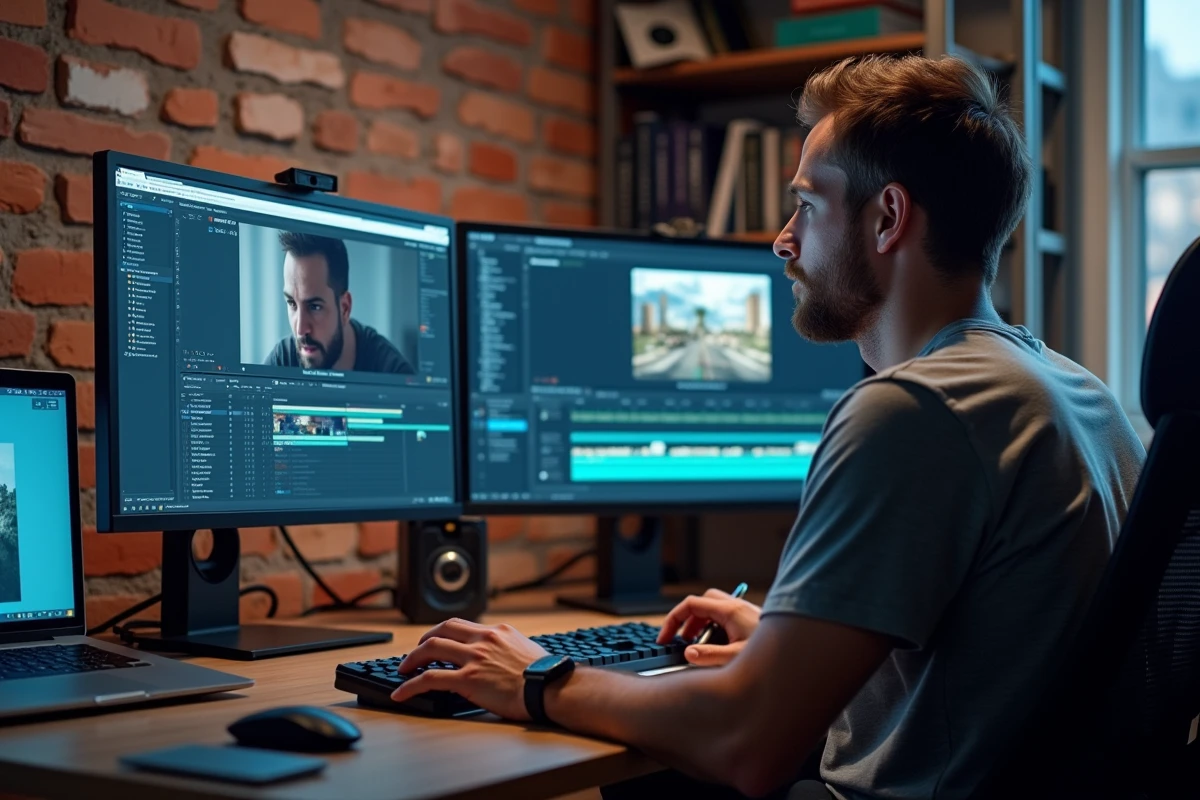
In einer Schnittsoftware reicht es aus, die Untertitelspur in der Zeitleiste zu verschieben. Die SRT-Datei selbst kann auch über einen Untertitel-Editor (zum Beispiel Subtitle Edit) korrigiert werden, indem ein einheitlicher Versatz auf alle Zeitcodes angewendet wird.
Progressiver Versatz aufgrund eines Schnitts
Wenn Sie das Video nach dem Download der Untertitel gekürzt oder umstrukturiert haben, stimmen die ursprünglichen Zeitcodes nicht mehr mit dem bearbeiteten Schnitt überein. Downsub verwaltet diese Neuausrichtung nicht. Spezialisierte Dienste wie Happy Scribe richten die Untertitel über eine akustische Analyse neu aus, was der einfache Download einer SRT-Datei nicht ermöglicht.
Bevor Sie nach einem Drittanbieter-Tool suchen, überprüfen Sie, ob der Versatz nicht einfach auf eine unterschiedliche Bildrate zwischen der YouTube-Quelle und Ihrem Schnittprojekt zurückzuführen ist.
Zuverlässigkeit von Downsub und aktuelle technische Grenzen
Die seit mehreren Jahren veröffentlichten Tutorials stellen Downsub oft als einen völlig reibungslosen Dienst dar. Die Realität hat sich jedoch verändert.
- Downsub zeigt mehr Einschränkungen und Werbung als zu Beginn, was die Navigation, insbesondere auf Mobilgeräten, erschwert.
- YouTube ändert regelmäßig seine Zugangsbedingungen für APIs und automatisches Scraping. Downsub kann je nach diesen Updates intermittierend funktionieren, mit Phasen, in denen der Abruf ohne Erklärung fehlschlägt.
- Einige Videos, deren Untertitel automatisch von YouTube generiert werden, werden von Downsub nicht immer erkannt, sodass nur die manuellen Untertitel (sofern vorhanden) abgerufen werden.
Diese intermittierende Funktionsweise erklärt, warum mehrere konkurrierende Tools (SaveSubs, EasySub) nebeneinander existieren, ohne dass eines von ihnen den Markt dauerhaft dominiert. Wenn eines ausfällt, migrieren die Nutzer vorübergehend zu einem anderen.
Urheberrechte und Nutzungsbedingungen: Was Downsub nicht angibt
Die Einfachheit des Abrufs von Untertiteln verdeckt eine rechtliche Frage, die die meisten Online-Leitfäden ignorieren. Die Untertitel eines YouTube-Videos unterliegen dem Urheberrecht ihres Erstellers, unabhängig davon, ob sie manuell eingegeben oder automatisch generiert und dann korrigiert wurden.
Die Nutzungsbedingungen von YouTube verbieten ausdrücklich das Herunterladen von Inhalten (einschließlich Untertiteln) außerhalb der von der Plattform vorgesehenen Mechanismen. Eine strikt persönliche oder pädagogische Nutzung könnte unter eine Ausnahme fallen, aber die Veröffentlichung von extrahierten Untertiteln auf einer anderen Website oder einem anderen Video stellt ein Konformitätsproblem dar.
Konforme Alternativen für den pädagogischen Gebrauch
YouTube Studio ermöglicht es den Erstellern, ihre eigenen Untertiteldateien direkt über die Administrationsoberfläche hochzuladen. Für Videos anderer Nutzer dokumentieren einige E-Learning-Plattformen die Möglichkeit, die Untertitel intern abzurufen, ohne einen Drittanbieterdienst in Anspruch zu nehmen.
Wenn Sie die Untertitel für Übersetzungen oder Transkriptionen im Bildungsbereich verwenden, bevorzugen Sie Videos unter einer Creative Commons-Lizenz. YouTube ermöglicht es, die Suchergebnisse nach Lizenztyp zu filtern.
Untertitel von Downsub abrufen: Konkrete Schritte und Überprüfungen
Der Downloadprozess bleibt einfach, wenn der Dienst betriebsbereit ist.
- Kopieren Sie die vollständige URL des YouTube-Videos in das Eingabefeld auf downsub.com und klicken Sie dann auf die Download-Schaltfläche.
- Downsub zeigt die verfügbaren Sprachen an. Wählen Sie die gewünschte Sprache und das Format (SRT für Videoverwendung, TXT für Transkription) aus.
- Öffnen Sie die heruntergeladene Datei in einem Texteditor, um zu überprüfen, ob die Zeitcodes vorhanden sind und der Text mit dem Quellvideo übereinstimmt.
- Importieren Sie die SRT-Datei in Ihre Schnittsoftware oder Ihren Player und passen Sie den Versatz bei Bedarf an.
Die Überprüfung der Datei nach dem Download ist ein oft vernachlässigter Schritt. Eine beschädigte oder unvollständige SRT-Datei erzeugt in einigen Playern keine sichtbare Fehlermeldung: Die Untertitel werden einfach nicht angezeigt.
Der Download von Untertiteln über Downsub bleibt für gelegentliche Nutzung funktional, vorausgesetzt, man akzeptiert die Stabilitätsgrenzen und respektiert die Rechte an den Quellinhalten. Für einen regelmäßigen Workflow ermöglicht die Kombination von Downsub mit einem speziellen Untertitel-Editor die Korrektur von Versätzen und die Anpassung der Datei an den endgültigen Schnitt.